
Davinci Resolve的預設輸出設定會塞爆你的硬碟
2026年8月13日.閱讀時間約 5 分鐘
你平常用 DaVinci Resolve 都是怎麼輸出影片的呢?如果你也只是在 Deliver 頁面設定好檔名跟路徑就直接渲染的話,應該會發現硬碟空間越來越不夠用。
先說我個人的習慣:我會在一個影片專案完成之後,將整個包含素材跟成品的資料夾上傳到雲端備份,順便釋放本機空間。而最近我發現我使用的雲端空間竟然高達 1500GB!而且我們使用的是家庭方案,光是我一個人就用了這麼多。
因此我開始排查,到底是哪些檔案那麼佔空間——原來是我的影片成品檔案過大!
光是隨便一支 13 分鐘的影片就有 10GB,但是這個影片只用到三個素材畫面,平均也都在1GB以下,為什麼合起來會這麼大?
仔細研究了一下我才發現,DaVinci Resolve 預設的渲染設定「太高級」,但是肉眼可能根本辨認不出來。
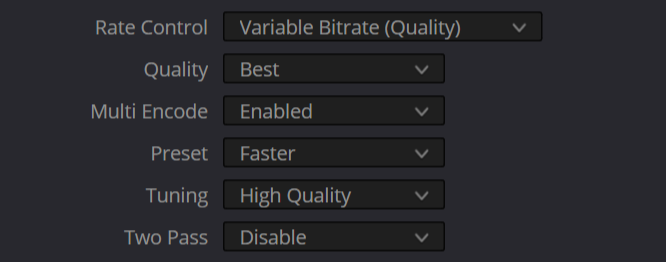
這是原本預設的設定,Variable Bitrate (Quality) + Best,這就是檔案爆大到 10GB 的元凶!
畫質沒變,檔案直接瘦身的「黃金設定」
如果你跟我一樣,影片主要是要上傳到 YouTube 或社群平台,只要跟著我改這幾個關鍵設定,輸出的檔案體積直接暴減,上傳速度還能翻倍!
Step 1. 基礎設定:開啟顯卡硬體加速
- 格式 (Format): 選
MP4(相容性最好)。 - 編碼 (Codec): 選
H.264或H.265(如果有 RTX 40 系列顯卡,強烈推薦選AV1,同畫質下體積更小!)。 - 編碼器 (Encoder): 記得從 Native 改成
Nvidia NVENC(或系統對應的硬體加速),這樣渲染速度會快非常多。
Step 2. 核心瘦身:調整 NVENC 的 4 大關鍵參數
點開 NVENC 的詳細設定頁面後,原本的預設值(Variable Bitrate (Quality) + Quality: Best)是一種「無上限、盡可能保留最高畫質」的壓碼模式,會讓系統亂塞數據,這就是檔案暴增的主因!
想要檔案大小回歸正常,請照著以下修改:
1. Rate Control(碼率控制)
- 目前預設:
Variable Bitrate (Quality) - 建議修改:
Variable Bitrate(或Constant Bitrate) - 修改說明: 預設的 Quality 模式會把碼率自訂鎖住,更改之後我們才能手動設定碼率。
2. Target Bitrate(目標碼率)
- 目前預設: 無(被預設模式鎖定,無法調整)
- 建議修改:
12,000 - 15,000 Kbps(1080p 可設 15M / 2K 可設 20M) - 修改說明: 像我平常用 2K (2560×1440) 30fps 的規格,配上 AV1 編碼,給到 15-20 Mbps 的畫質就已經非常頂天了!再高肉眼也分不出差別。
3. Preset(預設編碼速度)
- 目前預設:
Faster - 建議修改:
Medium或Slow(P4 / P5) - 修改說明: 如果你有使用 NVENC 顯卡硬體加速,改選較慢的 Preset 能提升壓縮效率,讓「檔案更小、畫質更好」!
4. Tuning(調校模式)
- 目前預設:
High Quality - 建議修改:
High Quality - 修改說明: 這個直接保持原樣即可。
為什麼這樣有效?
15~20 Mbps 對於網路影片來說,就已經很足夠,這樣設定下來,一支 10~15 分鐘的影片會直接從原本誇張的 10GB 縮小到剩 1.9GB ,檔案體積直接減少81%!
Step 3. 儲存預設:以後點一下就完成!
調完全部參數後,記得設定一個預設檔,以後輸出能省下不少時間:
- 在 Deliver 頁面左邊的 Render Settings 右上角找到 三點選單 (⋯)。
- 點選 Save as New Preset。
- 命名並儲存。
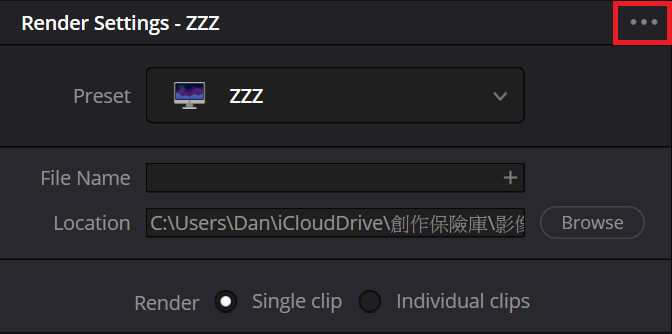
以後無論開啟哪一個新專案,只要在 Preset 選擇這個預設檔,就能直接套用參數,不用每次都重新設定!